
VIP সদস্য
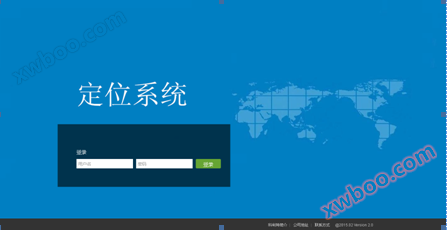
মানুষ যানবাহন অবস্থান সিস্টেম প্ল্যাটফর্ম
ফাংশন পরিচয় 1. অ্যালার্ম তথ্য 2. ডিভাইস তথ্য 3. পাসওয়ার্ড পরিবর্তন 4. ট্র্যাক রিপোর্ট 5. অনলাইন পর্যবেক্ষণ 6. ডিফল্ট মানচিত্র 7. ভূমিকা পার্থক্য 8.
বিস্তারিত বিবরণ
ফাংশন উপস্থাপনা
1. অ্যালার্ম তথ্য 2. ডিভাইস তথ্য 3. পাসওয়ার্ড পরিবর্তন 4. ট্র্যাক রিপোর্ট 5. অনলাইন পর্যবেক্ষণ 6. ডিফল্ট মানচিত্র 7. ভূমিকা পার্থক্য 8. সংখ্যা পরিসংখ্যান 9. ভয়েস সম্প্রচার 9. অ্যালার্ম তথ্য সেটিং
১. পুলিশের তথ্য
এই ব্যবহারকারীর অধীনে যে কোনও ডিভাইসের জন্য অ্যালার্ম তথ্য প্রদর্শন করে।অ্যালার্মের অবস্থান দেখার জন্য অ্যালার্মের অবস্থান ক্লিক করুন।
যে কোনও অ্যালার্ম বার্তা নির্বাচন করুন (যেমন দীর্ঘ সময়ের জন্য স্থির অ্যালার্ম অ্যালার্ম অবস্থান দেখতে পারে নঅ্যালার্মের অবস্থান দেখার জন্য অ্যালার্মের অবস্থান ক্লিক করুন।

2. ডিভাইস তথ্য
ডিভাইস তথ্য বারটি বর্তমান ব্যবহারকারীর অধীনে ডিভাইসের সমস্ত তথ্য প্রদর্শন করতে পারেঃ ডিভাইস রেজিস্ট্রেশন নম্বর, ডিভাইস নম্বর, অংশীদার

3. পাসওয়ার্ড পরিবর্তন করুন
পুরানো পাসওয়ার্ড, নতুন পাসওয়ার্ড লিখুন এবং জমা দিন ক্লিক করুন।
৪. ট্র্যাক রিপোর্ট

5. অনলাইন পর্যবেক্ষণ

অনলাইন পর্যবেক্ষণ তিনটি মানচিত্র রয়েছে যা ব্রাউজ করা যেতে পারে: Baidu মানচিত্র, গুগল মানচিত্র, দিন মানচিত্র
1) এই লাইনের সামনে ছোট ত্রিভুজে ক্লিক করুন এবং এই ব্যবহারকারীর সমস্ত ডিভাইস প্রদর্শন করতে পারেন।
2) সংশ্লিষ্ট ডিভাইস নম্বর চিহ্নিত করুন, ডিভাইসটি সাবস্ক্রাইব করতে পারেন, ডিভাইসের বর্তমান অবস্থানের জন্য মানচিত্রে অবস্থান ট্র্যাক করু
3) চেক না করার সময়, মানচিত্রে ডিভাইসটি অদৃশ্য হয়ে যায়।
4)অনলাইন স্ট্যাটাস আইকনটি রঙিন এবং অনলাইন স্ট্যাটাস আইকনটি ধূসর।
5) ব্যাটারি চাল্যাজ: কর্মীদের তথ্যের মধ্যে ব্যাটারি চাল্যাজ প্রদর্শন করা হবে।

6. ডিফল্ট মানচিত্র সেটিংস
এই ফাংশনের ভূমিকা হল সফটওয়্যার শুরু করার সময় মানচিত্রগুলি ব্যবহারকারীর নির্ধারিত ভৌগোলিক অবস্থান এবং স্কেল অনুযায়

7. ভূমিকা পার্থক্য
বৈশিষ্ট্যটি বিভিন্ন পোস্ট প্রতিনিধিত্ব করার জন্য বিভিন্ন আইকন দিয়ে, যেমন প্রতিনিধি হলেন ম্যানেজার।
 নির্মাণ কর্মীদের প্রতিনিধিত্ব.
৮. কণ্ঠস্বর সম্প্রচার
এই বৈশিষ্ট্যটি শুধুমাত্র ভয়েস সম্প্রচার ডিভাইসের ব্যবহারের জন্য সীমাবদ্ধ:

9. অ্যালার্ম তথ্য সেটিংস
(1‘সতর্কতা’ ক্লিক করুন।
(2) "প্রতিরক্ষা" চিহ্নিত করুন, যদি ওয়েব বিজ্ঞপ্তি প্রয়োজন হয়, "ওয়েব বিজ্ঞপ্তি" চিহ্নিত করুন, সেটিং সম্পূর্ণ হয়, "জমা দিন" ক্লিক
১০. প্রধান পুলিশ
অ্যালার্ম পরিধান: কর্মীরা নিরাপত্তা টুপি পরার জন্য স্পেসিফিকেশন নেই, অ্যালার্ম পরিধান করা হবে এবং প্রতি তিন থেকে পাঁচ মিনিটের মধ্যে

আন্তঃআঞ্চলিক অ্যালার্ম: প্রতিরক্ষা, সেটিং অঞ্চলের পরে, যদি কোনও অ্যালার্ম তৈরি হয়, ওয়েব পৃষ্ঠার নিচের ডান কোণে অ্যালার্ম তথ্য প্রমাণ যেমন:
১১. ট্র্যাক ফিরে আসা
মানচিত্রে ডিভাইসে ক্লিক করুন, "প্লে" ক্লিক করুন, অথবা সরাসরি ফাংশন নেভিগেশনের "ট্র্যাক প্লে" ক্লিক করুন;
(1)ট্র্যাক প্লে করার জন্য ডিভাইস নির্বাচন করুন
(2)ট্র্যাক প্লে করার শেষ সময় নির্বাচন করুন
(3)ট্র্যাক অনুসন্ধানের জন্য ক্লিক করুন, অনুসন্ধান শেষ হওয়ার পর নিচের চিত্র প্রদর্শিত হবে

ব্যক্তিগত পরিস্থিতি অনুযায়ী "শুরু", "বিরতি", "পুনরায় প্লে", "ট্র্যাক পরিষ্কার করুন", "প্লে হার" ফাংশন কী ক্লিক করতে পারেন; যদি নির্বাচিত ডিভাইসটি এই শুরু এবং শেষ সময়ের মধ্যে কোনও ট্র্যাক না থাকে, তাহলে ইন্টারফেসের ডান নিচে একটি প্রম্পট উইন্ডো থাকবে, প্রম্পট
দ্রষ্টব্যঃ অনুসন্ধান ট্র্যাক সময় শুধুমাত্র অনুসন্ধান করা যেতে পারে24ঘন্টার মধ্যে তথ্য24ঘন্টা জিজ্ঞাসা করা হবে না।
১২. পথ পরিসংখ্যান
ট্র্যাক প্লে করা পৃষ্ঠার নিচের বাম কোণে নিম্নলিখিত চিত্রের মতো বিষয়বস্তু রয়েছে:
এছাড়াও ট্র্যাক পরিসংখ্যান রিপোর্ট তৈরি করার ফাংশন রয়েছেঃ
(1ট্র্যাক প্লে পৃষ্ঠা খুলুন(2অনুসন্ধানের জন্য শুরু সময় লিখুন(3এক্সেল রিপোর্টে ক্লিক করুন(4(উৎপাদিতএক্সেলটেবিলটি খুলুন অথবা সংরক্ষণ করুন।
ব্যবহারকারীরা গ্রুপের একক ব্যবস্থাপনা অর্জনের জন্য পুরো গ্রুপের অধীনে কর্মীদের ট্র্যাক রিপোর্ট তথ্য অনুসন্ধ
13. ব্যাচ সেটিং অঞ্চল
1. মানচিত্রের উপরের ডান কোণে ব্যাচ সেটিং এলাকায় ক্লিক করুন।
2. নিম্নলিখিত চিত্রের মতো আঁকা অঞ্চলের আকৃতি নির্বাচন করুন:
3. অঞ্চলটি চিত্রিত করার পর অঞ্চলটি ক্লিক করুন, নিচের চিত্রের মতো সেটিং করুন
14. উপস্থিতির কার্য
নিম্নলিখিত বৈশিষ্ট্য রয়েছে:
1) ব্যক্তিগত উপস্থিতির সময় নির্ধারণ করুন
2) ব্যক্তিগত উপস্থিতির সময় অনুসন্ধান করুন
3)ক্লাস গ্রুপ অনুযায়ী উপস্থিতির সময় সেট করুন
4) অ্যাকাউন্ট ব্যাচ অনুযায়ী উপস্থিতির সময় সেট করুন
5) উপস্থিতির তথ্যের জন্য অঞ্চলে প্রবেশ
6) উপস্থিতির তথ্যের জন্য পুলিশের প্রতিবেদন
7) দলের উপস্থিতিএক্সেলটেবিল পরিসংখ্যান
8)ব্যক্তিগত উপস্থিতিএক্সেলটেবিল পরিসংখ্যান
15. অভ্যন্তরীণ পরিসংখ্যান ফাংশন
নিম্নলিখিত বৈশিষ্ট্য রয়েছে:
1)রিয়েল টাইম পর্যবেক্ষণ
৬ তলা থেকে ১ তলা পর্যন্ত, ১ তলা থেকে ৬ তলা পর্যন্ত।


(প্রতিটি নির্দিষ্ট তলায় যাওয়ার ছবি দেখানো হবে)
করিডোরে হাঁটা


১ রুমে প্রবেশ করুন, ৩ রুমে প্রবেশ করুন।


2) মেঝে পরিবর্তন
মানচিত্রের বাম তলায় ক্লিক করুনভেতরের মেঝে বোতাম,মানচিত্রে সংশ্লিষ্ট তলের মানচিত্র দেখানো হবে

3) তলা পরিসংখ্যান (নির্বাচিত তলায় অনলাইন মানুষের সংখ্যা এবং বিস্তারিত তালিকা দেখুন)


16. সিস্টেম থেকে প্রস্থান
প্ল্যাটফর্ম হোম পেজে ক্লিক করুন" "লগইন ইন্টারফেসে ফিরে যেতে পারেন।
অনলাইন অনুসন্ধান
-
পরিচিতি
-
কোম্পানি
-
টেলিফোন
-
ই-মেইল
-
WeChat
-
সার্টিফিকেশন কোড
-
বার্তার বিষয়বস্তু
-